Juniper 이미지는 Juniper 홈페이지에서 받을 수 있다. 하지만, 가입이 필요하고 가입 절차 또한 꽤나 까다로웠다. 결과적으로 가입이 계속 거부되었다. 이유도 모르겠다. 난 그저 vLAB를 이용하고 Image만 받고 싶었는데 말이다. 그래서 Juniper 공부를 해보고 싶어도 Image가 없어서 못 하고 있던 찰나에 생일선물과 같은 곳을 발견했다.
https://legacy.labhub.eu.org/0:/addons/qemu/Juniper%20vQFX/
모든 이미지가 있었다. 다른 벤더사들도 전부 있었는데, 시간 내서 필요한 것을 전부 받아서 소장하려고 한다. 괜히 이런거에 욕심이 난다. Juniper는 데이터 센터 용 스위치로 QFX 모델이 있는데 이 모델에 대한 가상 이미지가 vQFX가 있다. 데이터센터 네트워킹에 대해 좀 공부해보고 싶어서 QFX 이미지를 받았다.
Juniper는 특이하게 Control Plane과 Data Plane 구동 이미지가 분리되어 있다. 그래서 동일한 버전의 이미지들을 받아야만 한다. ChatGPT에 물어보니 가장 좋은 버전이 18.4R1.9라고 해서 이 버전으로 두 개를 받았고, EVE-NG에 업로드했다.
PFE와 RE가 아래 사진과 같이 선택할 수 있으면 정상적으로 업로드 된 것이다.
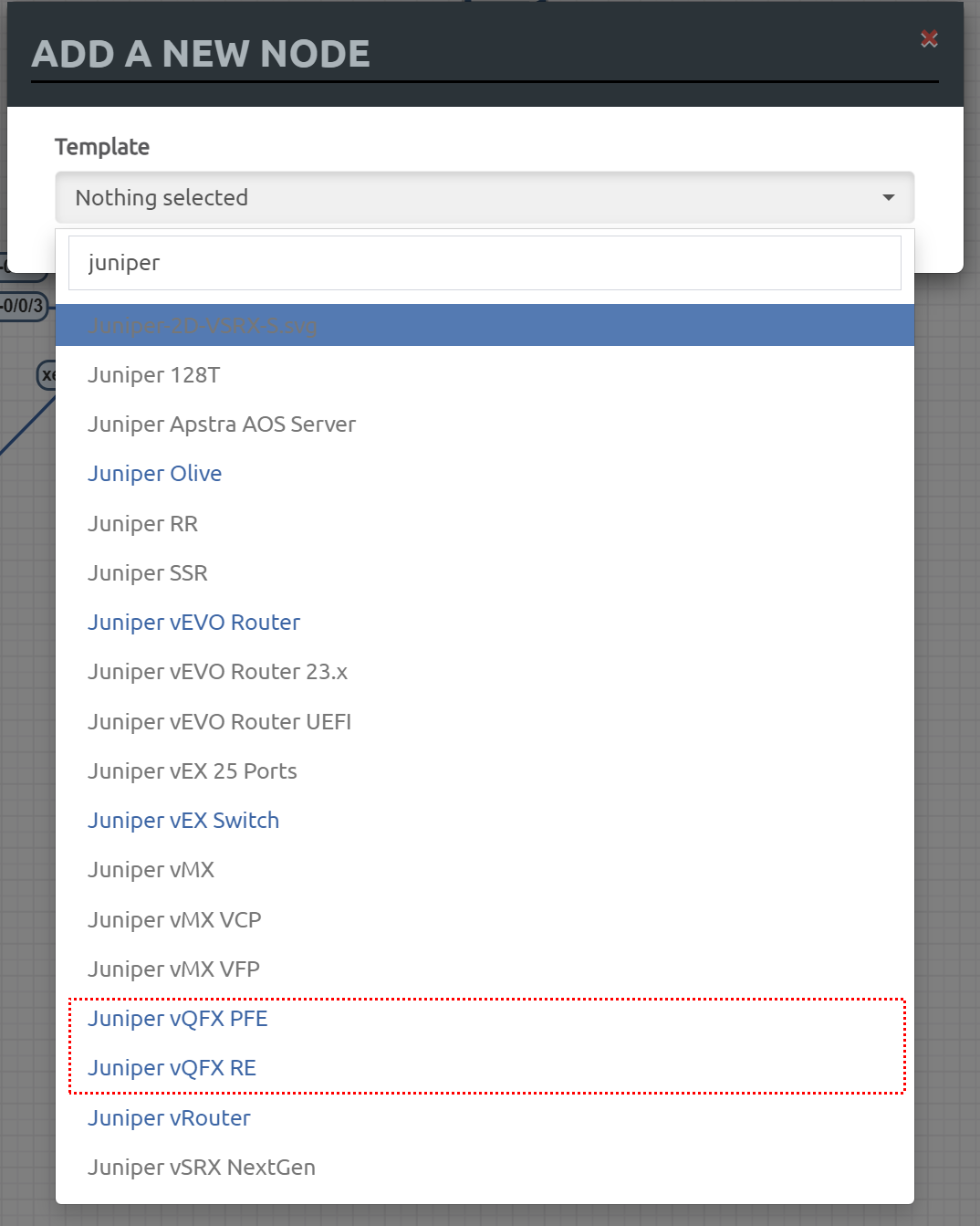
이제부터 중요한 노드 설정은 다음과 같다.
- vqfxre-10K-F-18.4R1.9 → Arch=i386
- vqfxpfe-10K-F-18.4R1.9 → Arch=x86_64
- NIC 모델: 둘 다 e1000
- RE: 2 vCPU / 4GB RAM
- PFE: 4 vCPU / 8GB RAM
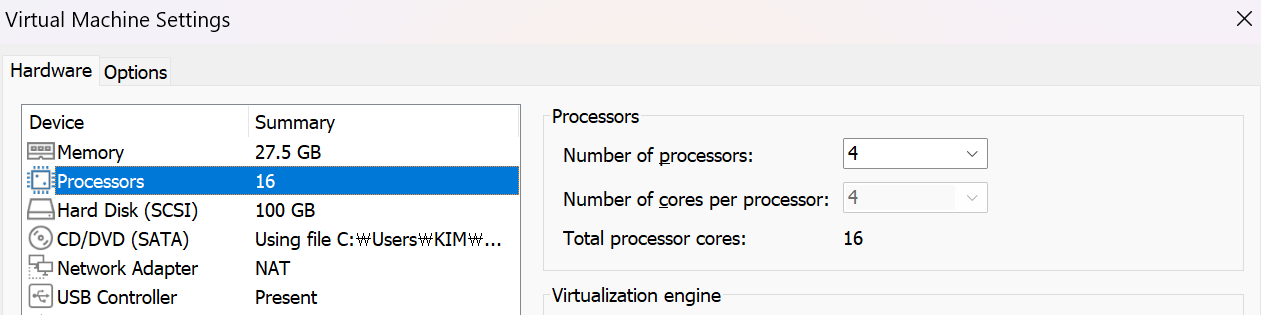
Juniper 이미지들이 Host 자원을 꽤나 많이 필요로 하기 때문에 나름 고사양의 PC가 필요하다.
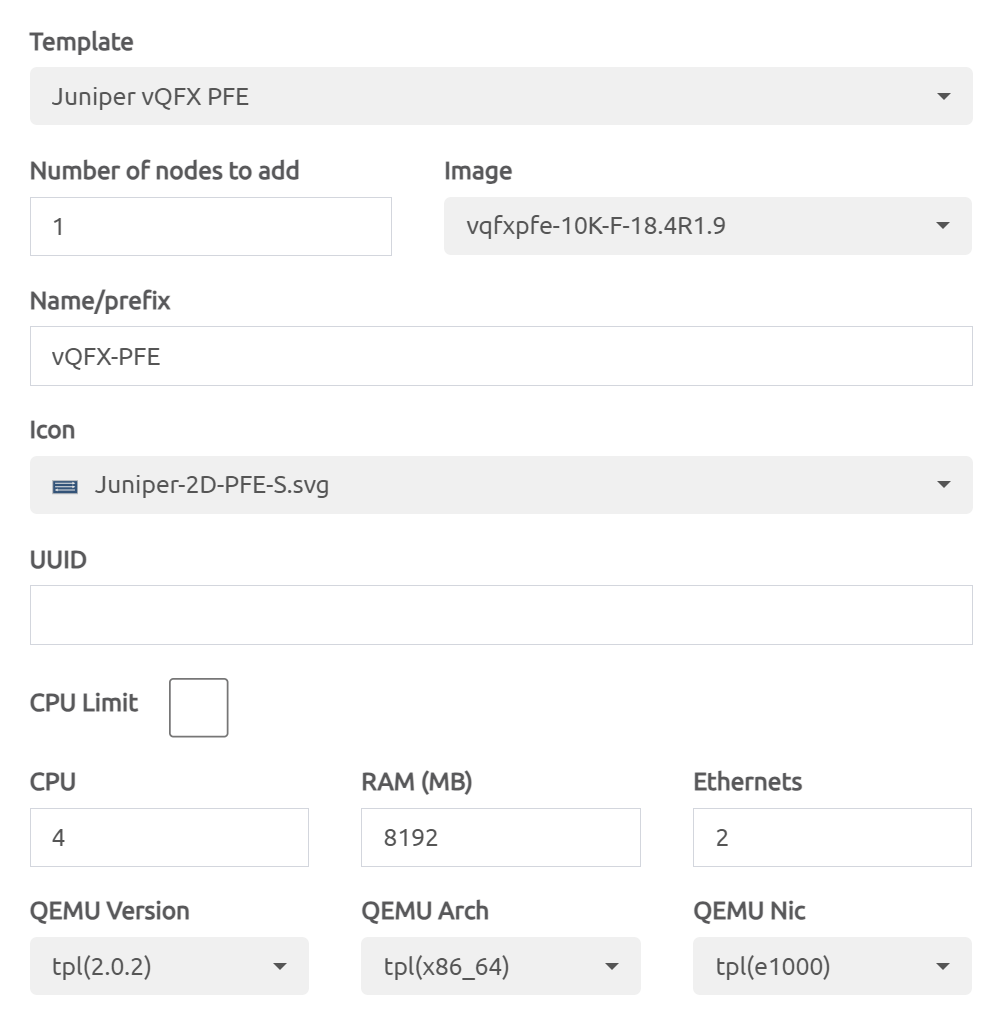
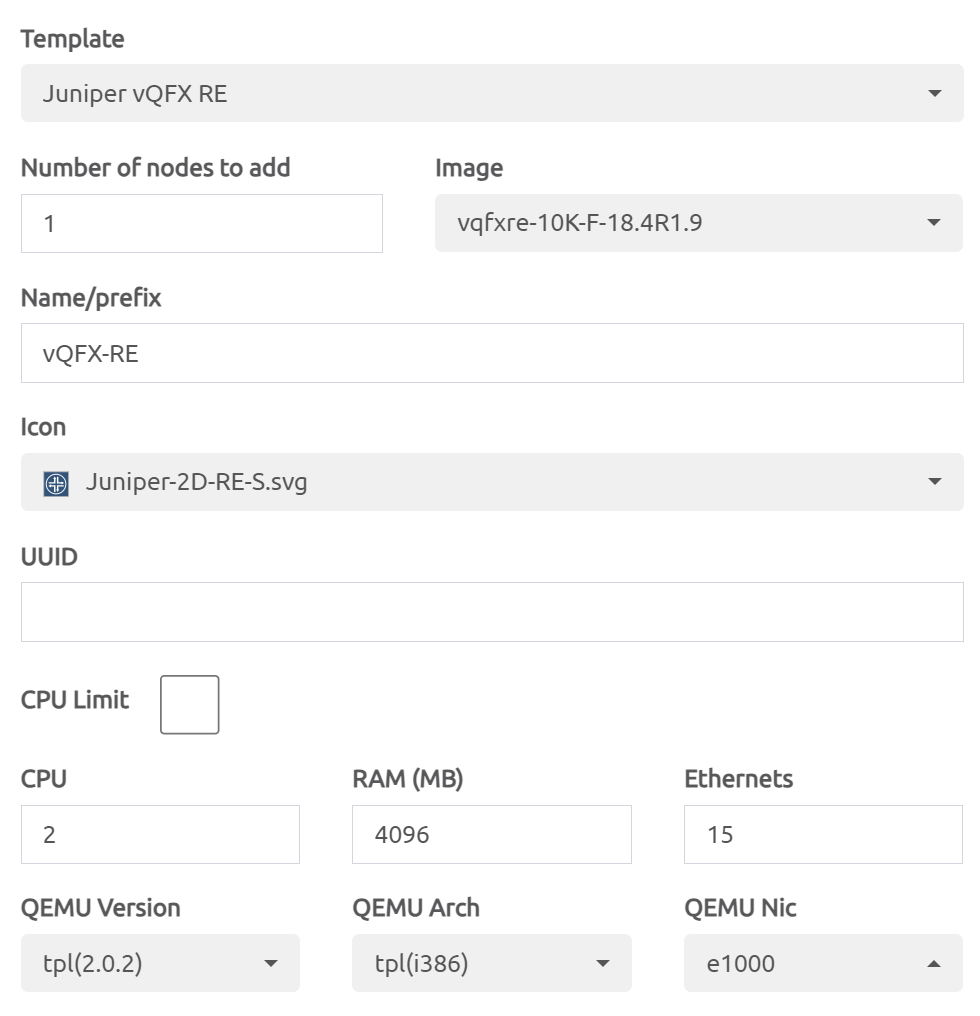
참고로 사용 중인 Laptop 의 성능과 EVE-NG 설정 값이다.

위의 설정대로 필요한 만큼의 노드, 한 쌍을 생성한 다음에는 PFE와 RE를 em1 링크로 연결하여 부팅한다. em0은 관리포트여서 정상적으로 사용할 수 없다고 한다.
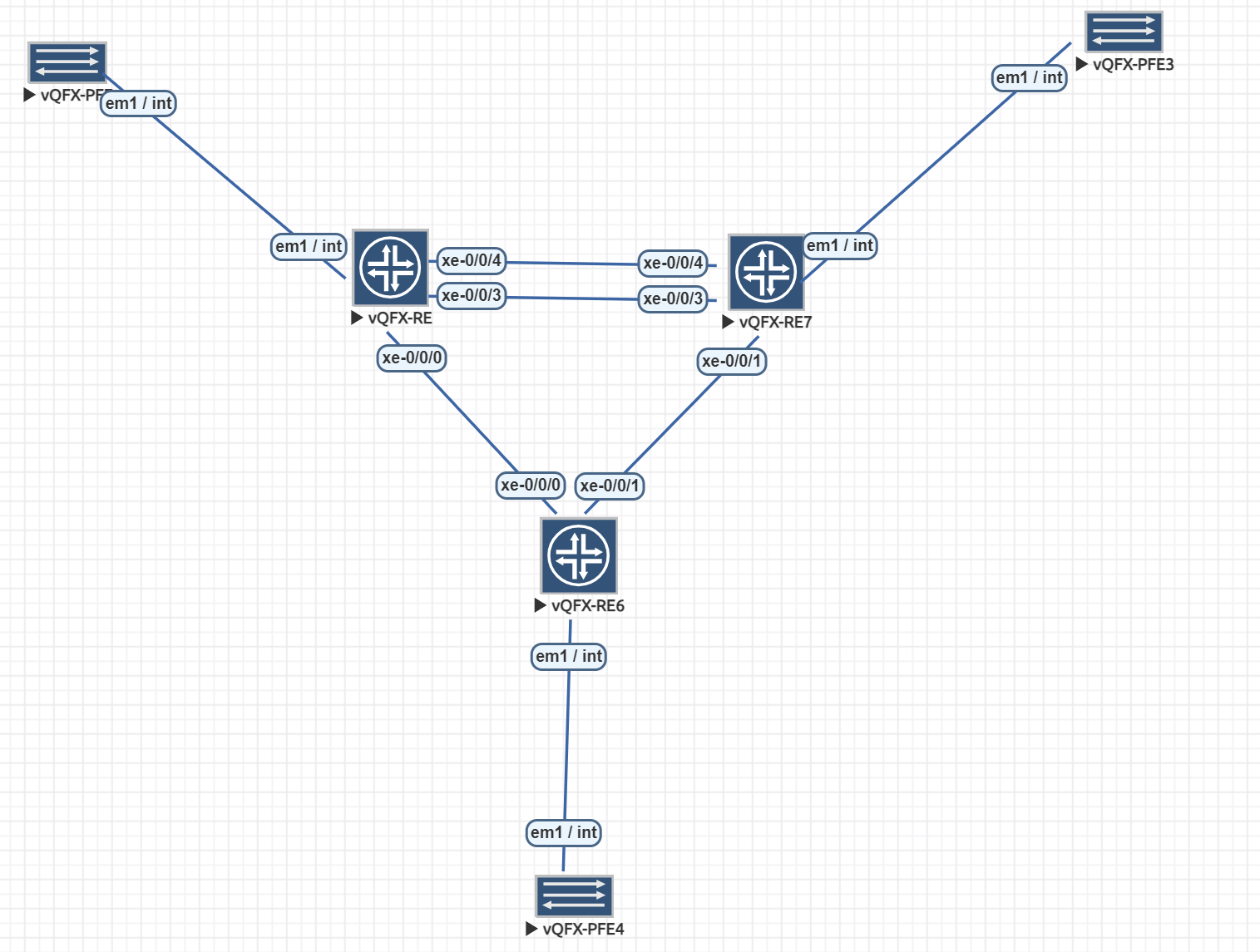
STP랑 VRRP, LACP 정도 테스트를 해보기 위해서 위의 구성으로 생성한 뒤에 구동했다.
부팅하고 난 뒤에 show chassis fpc를 입력해보면 아무것도 나오지 않는다. 약 10분정도 지난 뒤에 다시 입력해보면 다음 사진과 같이 변한다.

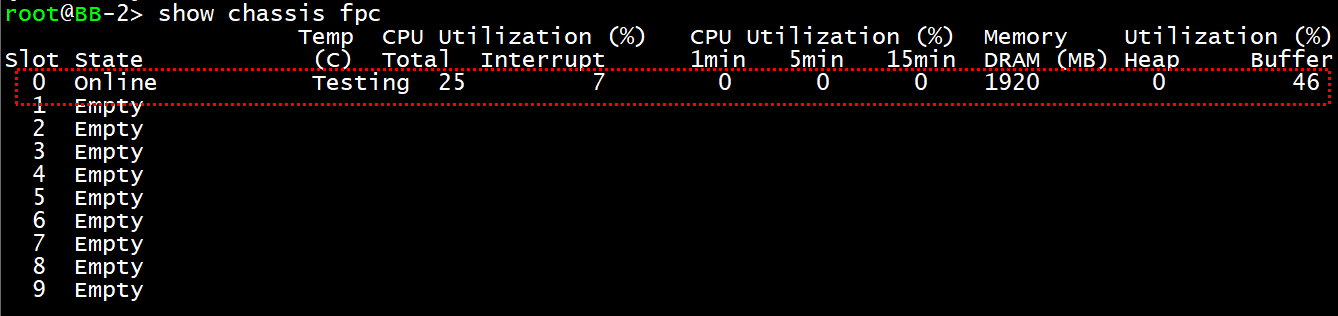
online이 되기 전까지는 Interface가 출력되지 않는다.
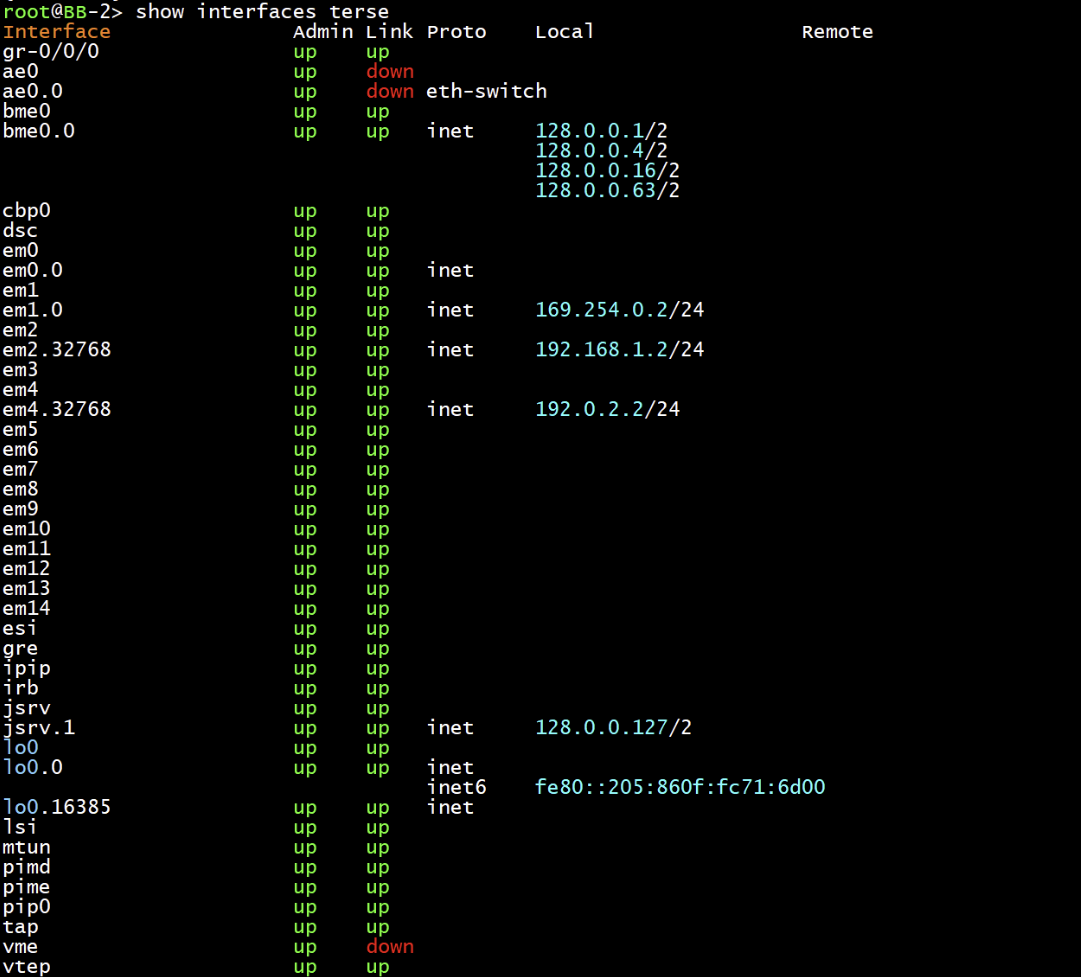
online이 되고 나면 인터페이스가 출력된다.

'IT > ㄴ HPE & Juniper' 카테고리의 다른 글
| Junos BGP #2 기초 구성해보기 (Import) (0) | 2025.09.03 |
|---|---|
| Junos BGP #1 기초 구성해보기 (BGP Session / Export) (0) | 2025.09.03 |
| Juniper 계정 생성 및 권한 / 패스워드 복잡성 설정 (0) | 2025.09.01 |
| HP IRF 구성 해보기 [IRF 설정방법 / Loop-Free Topology] (0) | 2024.02.23 |
| HP 스위치 기본 설정 / 확인 명령어 [VLAN / STP / LACP / VRRP / HP 가상 시뮬레이션 / comware lab 다운받기] (1) | 2024.02.21 |